 8
8 7
7git 설치 windows
- 68833881
- 1197
- 0
Windows 환경에서 Git 설치 방법을 간단히 정리했습니다.
설치 과정은 매우 간단하지만 혹시나 궁금하신 분들을 위해 단계별로 정리했습니다.
홈페이지에서 Click here to download 클릭하셔서 최신 버전을 다운로드 후 설치 시작합니다.
일반적인 Windows 64비트 환경에서는 이게 제일 안정적이고 설치가 간편합니다.
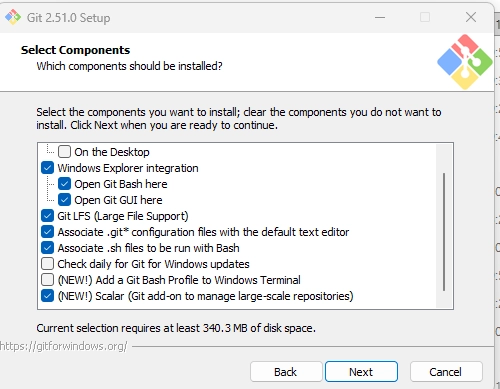
기본 권장 옵션이고 그대로 진행해도 무방합니다.
의미를 간단히 살펴보면
- Windows Explorer integration / Open Git Bash here - 탐색기에서 우클릭 -> 바로 Git Bash 실행 가능 (편리)
- Git LFS (Large File Support) - 대용량 파일 관리 지원(필요할 때 유용)
- Associate .git configuration files with the default text editor* - .git 설정 파일을 자동으로 열도록 연결.
- Scalar - 대규모 저장소 관리 기능(안 써도 문제 없음)
나중에 필요 없는 기능은 Git 설정에서 꺼도 되고, 필요하면 추가 설치할 수도 있습니다.
기본 상태로 Next 누르면 됩니다.
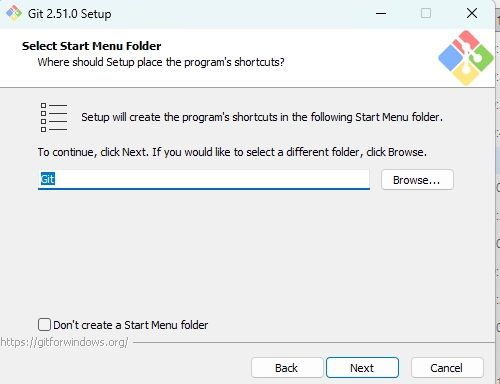
윈도우 메뉴에 Git 바로가기를 어디에 만들지 정하는 단계입니다.
기본값인 Git 폴더에 설치하는 것을 추천드립니다.
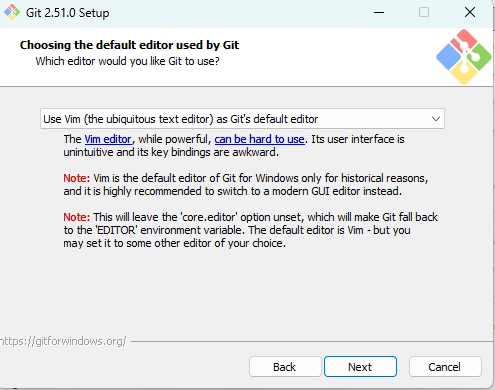
Git에서 기본으로 사용할 텍스트 편집기를 선택하는 단계입니다.
기본값인 Vim은 전통적인 편집기지만, 초보자에게는 사용법이 어렵습니다.
보통은 Use Notepad++ as Git's default editor 또는 Use Visual Studio Code as Git's default editor 처럼 친숙한 에디터를 선택하는 것을 추천합니다.
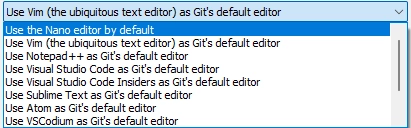
익숙한 에디터 혹은 설치되어 있는 에디터를 선택하세요.

Let Git decide (기본값)
Git이 자동으로 결정합니다. 최신 버전은 보통 main을 기본으로 사용하지만, 구버전에서는 master일 수 있어요.
Override the default branch name for new repositories
새 저장소를 만들 때 처음부터 지정한 이름으로 기본 브랜치를 만들게 됩니다.
아래를 선택하고 그냥 main 으로 진행하는것을 추천합니다.
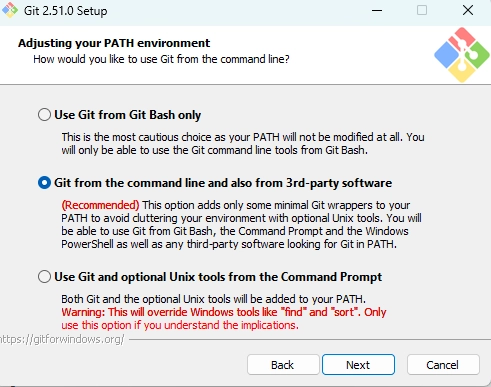
Git을 PATH(명령어 경로)에 어떻게 추가할지 묻는 단계입니다.
Use Git from Git Bash only
Git Bash에서만 Git 명령어를 쓸 수 있습니다. (CMD, PowerShell에서는 불가능)
Git from the command line and also from 3rd-party software (추천)
Git Bash + CMD PowerShell + 다른 툴 모두에서 Git을 쓸 수 있습니다.
(Windows 환경에서 가장 일반적이고 추천하는 방식)
Use Git and optional Unix tools from the Command Prompt
Git뿐 아니라 Unix 도구들까지 CMD/PowerShell에 추가합니다.
(find, sort 같은 윈도우 기본 명령어가 바뀔 수 있으므로 초보자에게 비추천)
선택되어 있는 두 번째 옵션 그대로 두고 Next 클릭하세요.
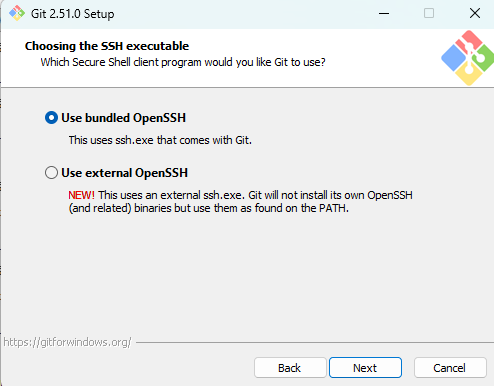
Git에서 어떤 SSH 프로그램을 사용할지 묻는 단계입니다.
- Use bundled OpenSSH (추천)
Git에 내장된 ssh.exe를 사용합니다. 별도 설정 필요 없음.
(처음 쓰는 사람, 표준 환경에 적합)
- Use external OpenSSH
PC에 이미 설치되어 있는 SSH 프로그램(예: Windows OpenSSH)을 사용합니다.
(별도로 OpenSSH를 관리 업데이트할 때만 사용)
"Use bundled OpenSSH" 그대로 두고 Next 클릭하세요.
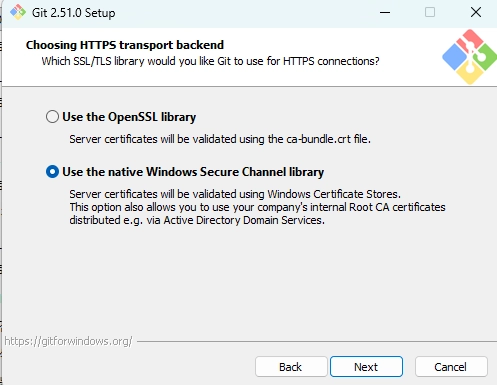
HTTPS 연결 시 어떤 SSL/TLS 라이브러리를 쓸지 묻는 설정입니다.
- Use the OpenSSL library
Git이 자체적으로 제공하는 OpenSSL을 사용합니다.
윈도우 인증서 스토어와 별개로 Git이 관리하는 ca-bundle.crt 파일로 서버 인증서를 검증합니다.
- Use the native Windows Secure Channel library (추천)
Windows 운영체제에 내장된 인증서 스토어(Windows Certificate Store)를 사용합니다.
회사/기관 내부 인증서나 Active Directory를 사용할 때도 자동으로 연동 가능하고, 윈도우 사용자라면 관리가 더 간편합니다.
"Use the native Windows Secure Channel librarty" 그대로 두고 Next 클릭하세요.
윈도우 환경에서는 기본 인증서 스토어를 쓰는 것이 호환성과 관리 측면에서 가장 편리합니다.
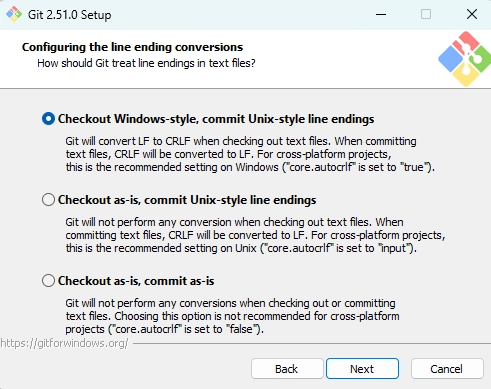
줄바꿈 설정을 어떻게 할지를 정하는 것입니다.
- Checkout Windows-style, commit Unix-style line endings (추천)
Windows에서 파일을 체크아웃할 때는 CRLF(윈도우 줄바꿈)로 변환.
Git에 커밋할 때는 LF(유닉스 줄바꿈)로 변환.
크로스 플랫폼(윈도우+리눅스) 협업에 가장 흔히 쓰이는 설정.
core.autocrlf가 true로 설정됨.
- Checkout as-is, commit Unix-style line endings
체크아웃 시 변환하지 않음(그대로 LF)
커밋할 때만 LF로 변환.
core.autocrlf가 input으로 설정됨.
Windows 환경에서만 개발하고 다른 OS와 협업 안 하면 크게 상관 없지만 보통은 첫 번째 옵션보다 덜 추천.
- Checkout as-is, commit as-is
변환을 전혀 안 함.
파일이 어떤 OS에서 만들어졌든 그대로 가져오고 그대로 커밋.
크로스 플랫폼 프로젝트에는 비추천.
core.autocrlf가 false로 설정됨.
기본으로 추천합니다.
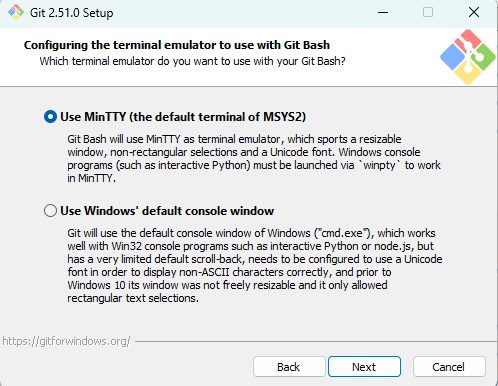
Git Bash가 사용할 터미널 환경을 고르는 것입니다.
- Use MinTTY (기본값, 추천)
Git Bash에서 가장 많이 쓰이는 전용 터미널(Unix 스타일)
윈도우 콘솔보다 UI가 더 깔끔하고 리사이즈 가능, 복사/붙여넣기도 편함.
기본적으로 Git for Windows 설치 시 추천되는 옵션.
단, Python이나 node.js 같은 인터랙티브 프로그램 실행 시 winpty를 통해 실행해야 하는 경우가 있음.
- Use Windows default console window
윈도우의 기본 cmd.exe 콘솔 창을 사용.
Python, node.js 등 인터랙티브 프로그램이 바로 동작함.
하지만 UI가 투박하고 글자 깨짐 가능성이 있으며, 윈도우 콘솔의 기능적 한계가 있음.
기본값으로 Next 클릭!
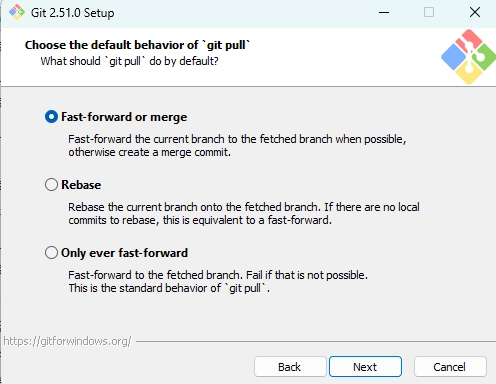
- Fast-forward or merge (기본값)
원격 브랜치에 변경 사항이 있을 때, 가능하면 Fast-forward(즉 새 커밋 없이 앞당김)로 적용하고, 불가능하면 Merge Commit(병합 커밋)을 생성.
Git의 가장 전통적인 기본 동작이라 초보자도 사용하기 쉬움
- Rebase
원격 브랜치 변경 사항을 내 로컬 커밋 위로 "재적용(Rebase)"해서 히스토리를 깔끔하게 유지.
협업 프로젝트에서 커밋 히스토리를 직선으로 만들 때 주로 사용.
Git을 어느 정도 다뤄본 뒤 선택하는 게 좋음
- Only ever fast-forward
Fast-forward가 가능할 때만 Pull 허용. 불가능하면 실패.
협업 시 실수로 병합커밋이 생기지 않도록 강제할 때 사용
기본값 선택 후 사용할 때 가장 안전하고 표준적인 동작입니다.
(나중에 Git에 익숙해지면 Rebase로 바꾸는 것을 고려할 수 있어요)
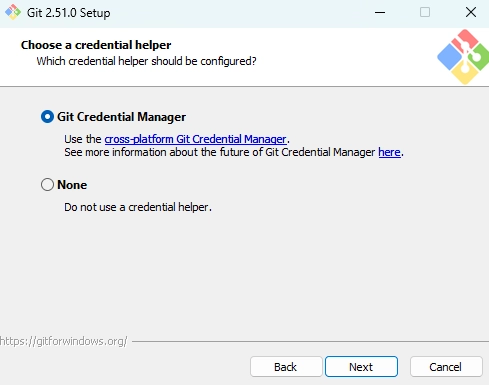
- Git Credential Manager (추천)
GitHub, GitLab 같은 서비스에 로그인할 때 한 번 인증(아이디,비밀번호 또는 토큰)하면 이후 자동으로 기억해주는 도구
Windows, Mac, Linux 모두 지원하고, 보안적으로도 안전하게 자격 증명을 저장.
개인, 팀, 기업 환경에서 거의 표준적으로 사용됨.
- None
아무 Credential Manager도 사용하지 않음.
매번 push pull할 때 사용자명과 비밀번호(또는 토큰)을 입력해야 함.
보안은 더 수동적으로 관리할 수 있지만 번거롭고 실수하기 쉽습니다.
추천으로 두고 Next 클릭하세요.
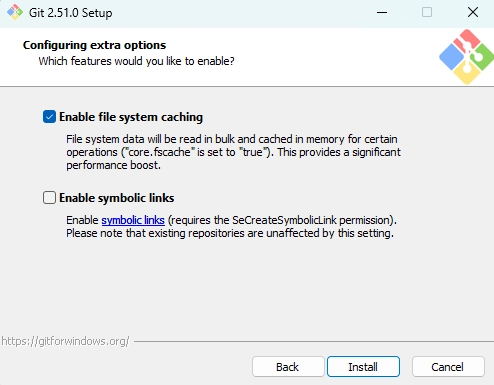
- Enable file system caching (추천)
Git이 파일 시스템 데이터를 캐싱하여 속도를 높여주는 기능입니다.
디스크 접근을 줄여 성능 향상을 얻을 수 있습니다.
기본적으로 체크되어 있고, 그대로 두는 것이 좋습니다.
- Enable symbolic links
Git이 심볼릭을 그대로 저장 복원하도록 허용하는 기능입니다.
보통 Windows 환경에서는 심볼릭 링크 권한이 필요하고, 사용하지 않는 경우가 많습니다.
특별히 심볼릭 링크를 사용할 계획이 없다면 체크하지 않는 게 안전합니다.
체크 유지하고 Install 버튼을 클릭하면 설치가 시작됩니다.
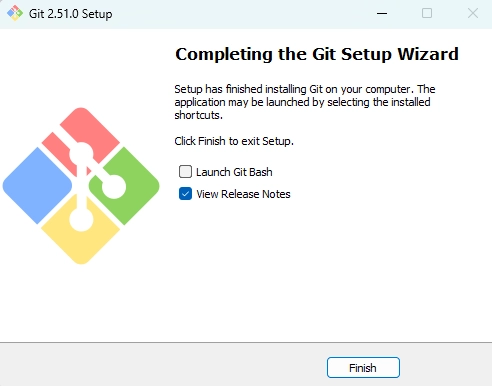
Finish 버튼을 클릭하면 설치 마무리됩니다.


